
- Deutsch
 English

In dieser Schritt-für-Schritt-Anleitung lernst du, welche Einzelteile du für eine Lightning und Full Node benötigst und wie du sie zusammenbaust.
Eine Bitcoin Full Node ist ein Computer, der die Bitcoin-Software, auch Bitcoin Core genannt, ausführt und darüber mit dem Bitcoin Netzwerk verbunden ist. Die Full Node verdient ihren Namen, weil sie die vollständige Kopie der Bitcoin Blockchain gespeichert hat und laufend aktualisiert. Full Nodes sind wichtige Instrumente, um Transaktionen und Blöcke zu validieren. Sie sind für die Sicherheit und Integrität des gesamten Netzwerks unverzichtbar und fungieren als eine Art Schiedsrichter. Ihre Funktion ist es zu prüfen, ob sich alle Netzwerkteilnehmer an die Spielregeln halten. In diesen Beiträgen erfährst du mehr zum Thema Nodes und Lightning.
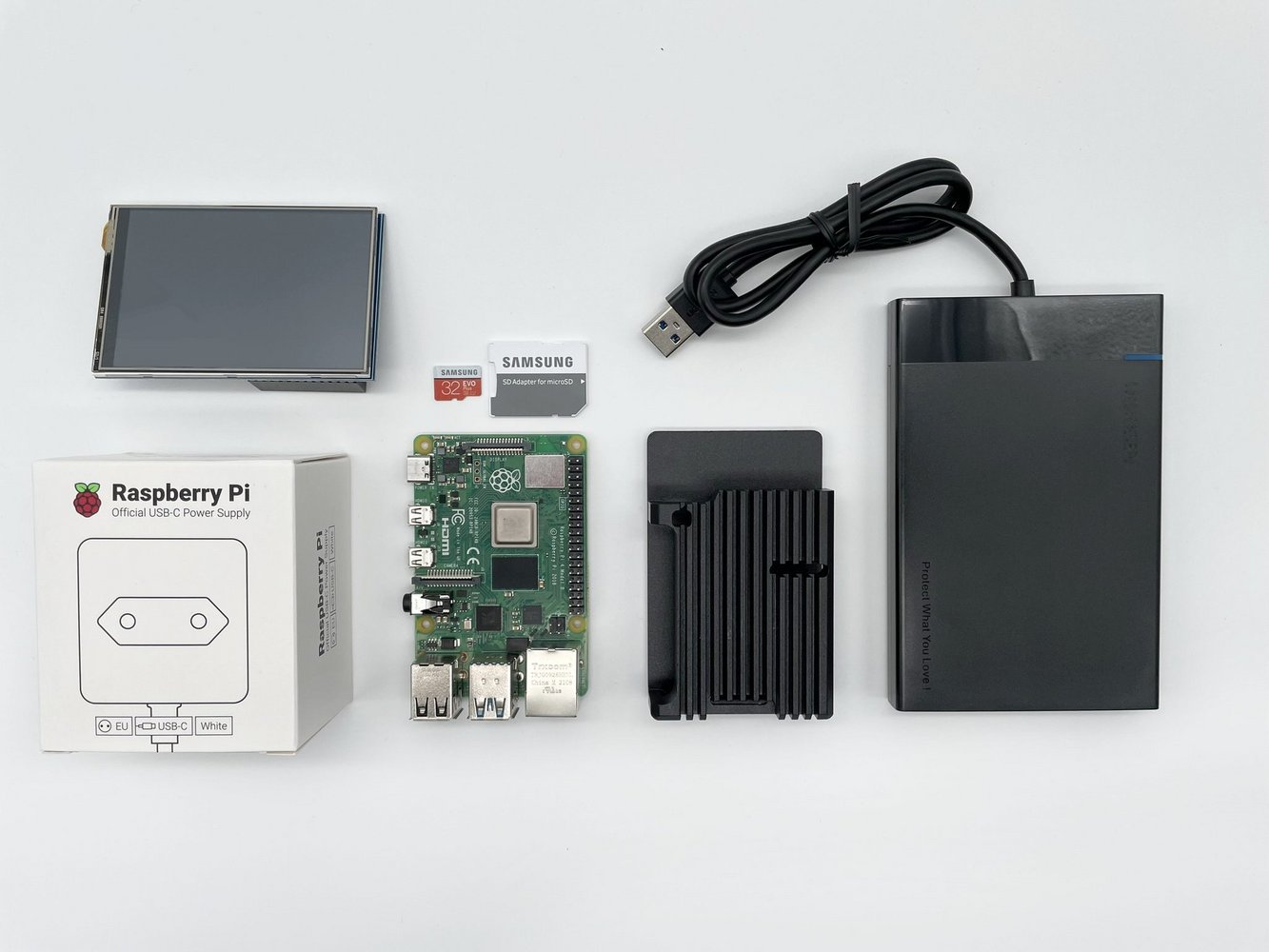
Für eine Lightning und Full Node wird folgende Hardware benötigt:
*Bei den Amazon-Links handelt es sich um Werbelinks. Kaufst du über diese Links, erhält das Blocktrainer-Team, von Amazon eine kleine Provision. Dadurch entstehen dir keine Kosten, du unterstützt lediglich unsere Arbeit und dafür sind wir dir dankbar!
Der Touchscreen ist optional und wird weder für die Installation, noch für die Bedienung benötigt.
Empfohlen wird ein Raspberry Pi mit mindestens 4 GB RAM, um zukünftig weitere Apps ausführen zu können.
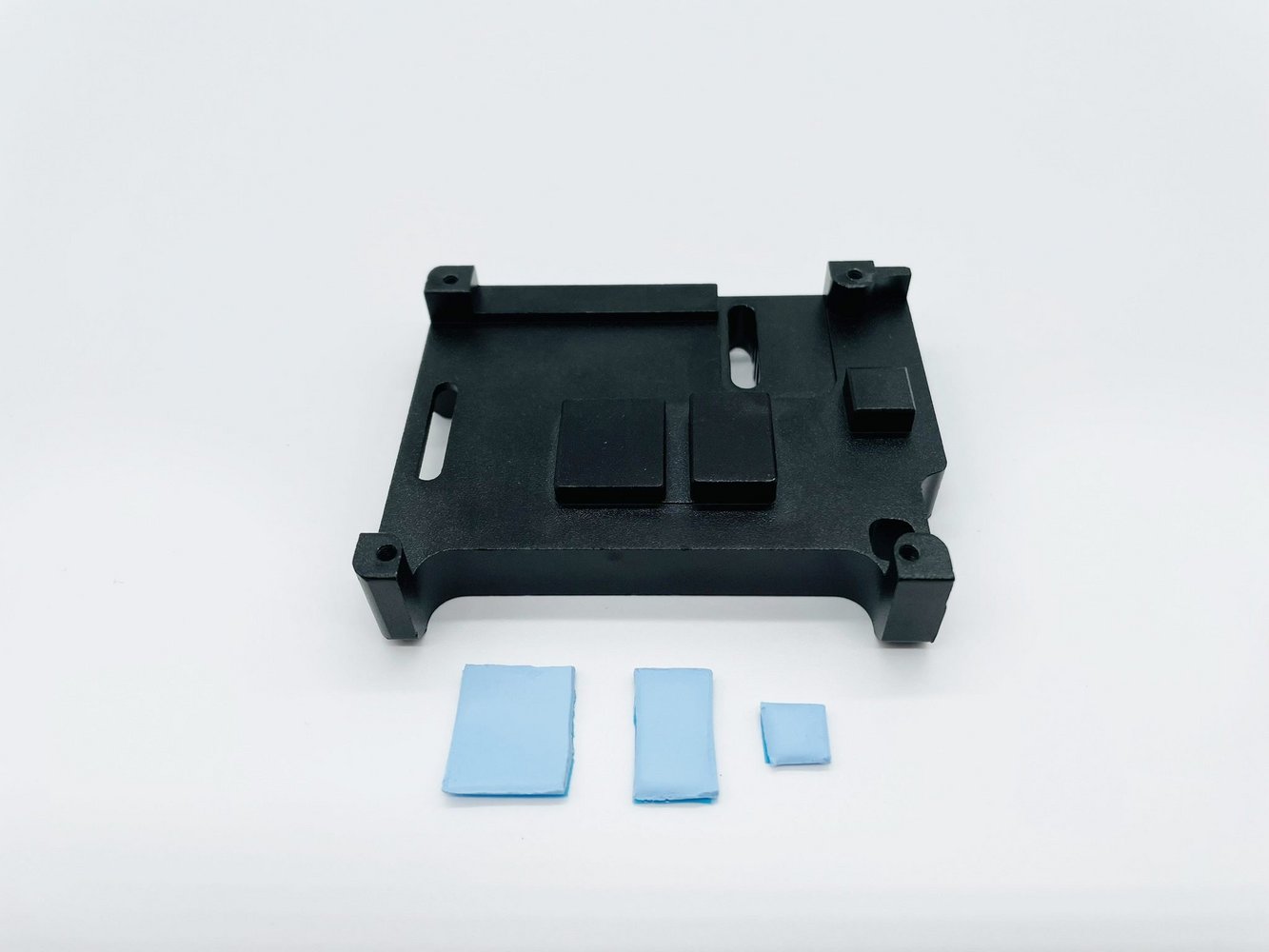
Klebe die Kühlpads auf die drei Stege der Oberseite des Armor Case auf. Alternativ kannst du die Kühlpads auch direkt auf die Mikrochips kleben. Beachte dabei, dass die Kühlpads sich nicht ganz rückstandsfrei entfernen lassen und dadurch ein Tausch in Zukunft erschwert wird.
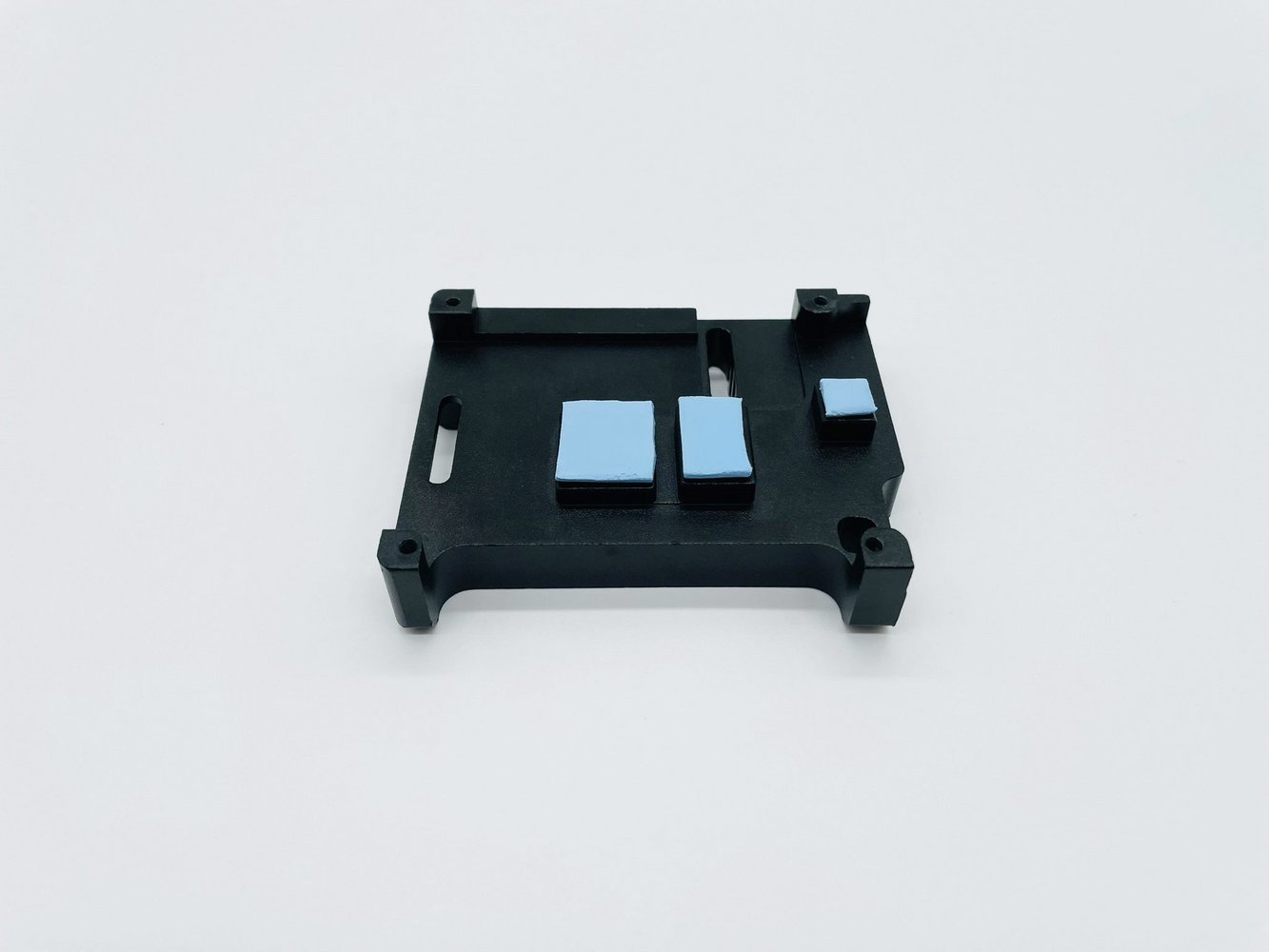
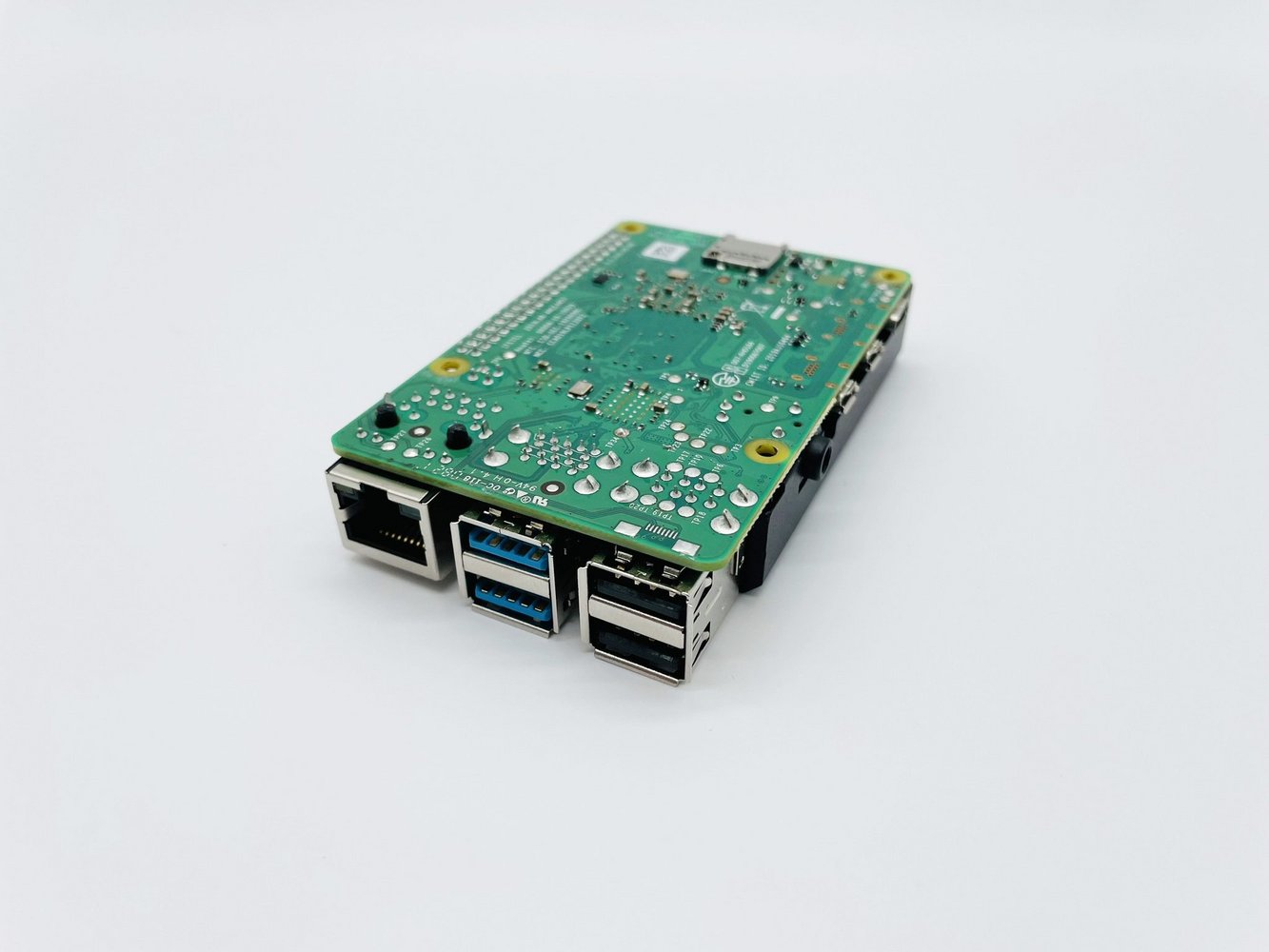
1. Lege den Raspberry Pi mit den vier gelb markierten Bohrungen auf die Stege des Armor Case. Beachte dabei, dass das Gewinde, im inneren der Stege, durch die Bohrungen sichtbar ist.
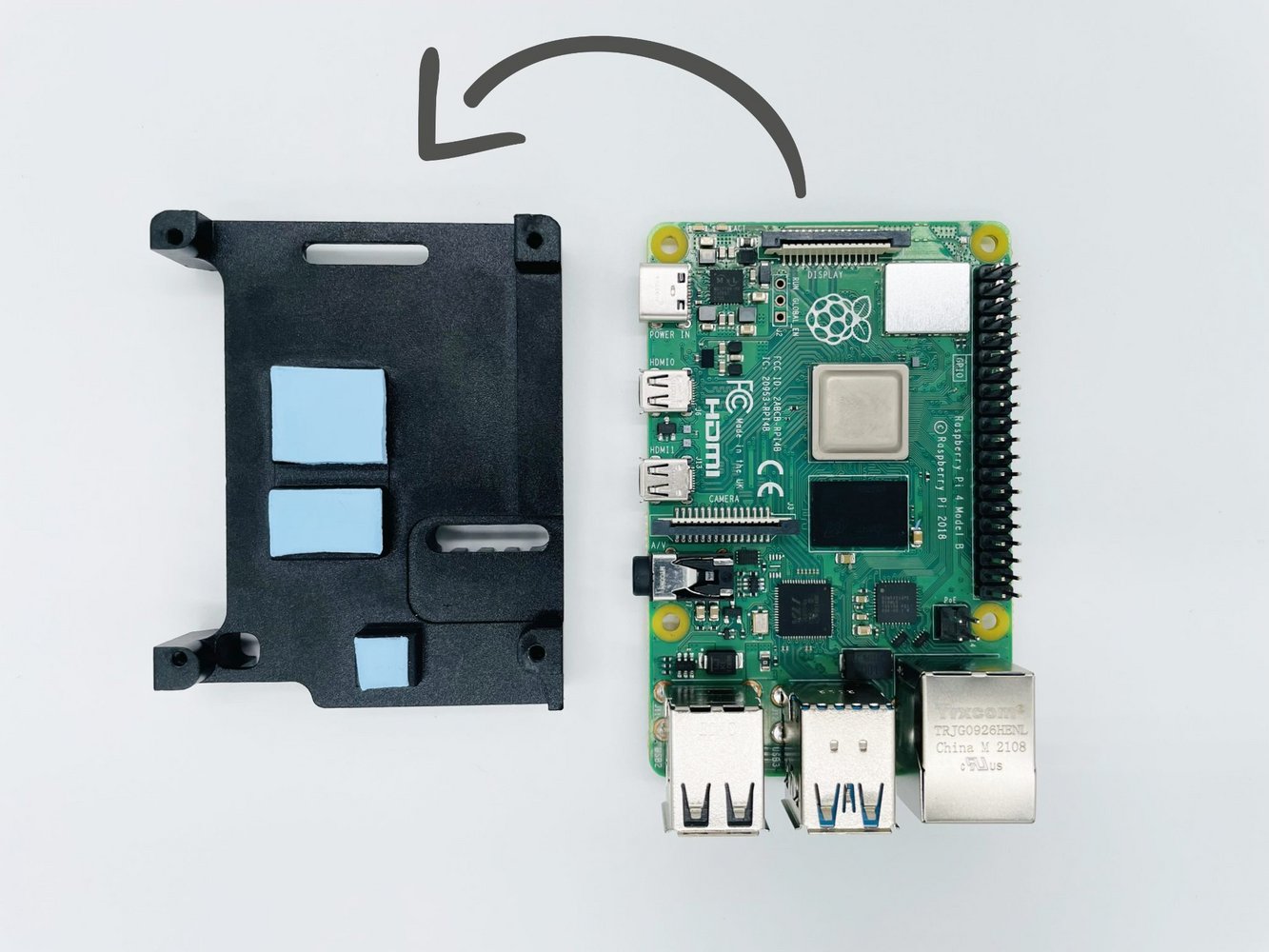
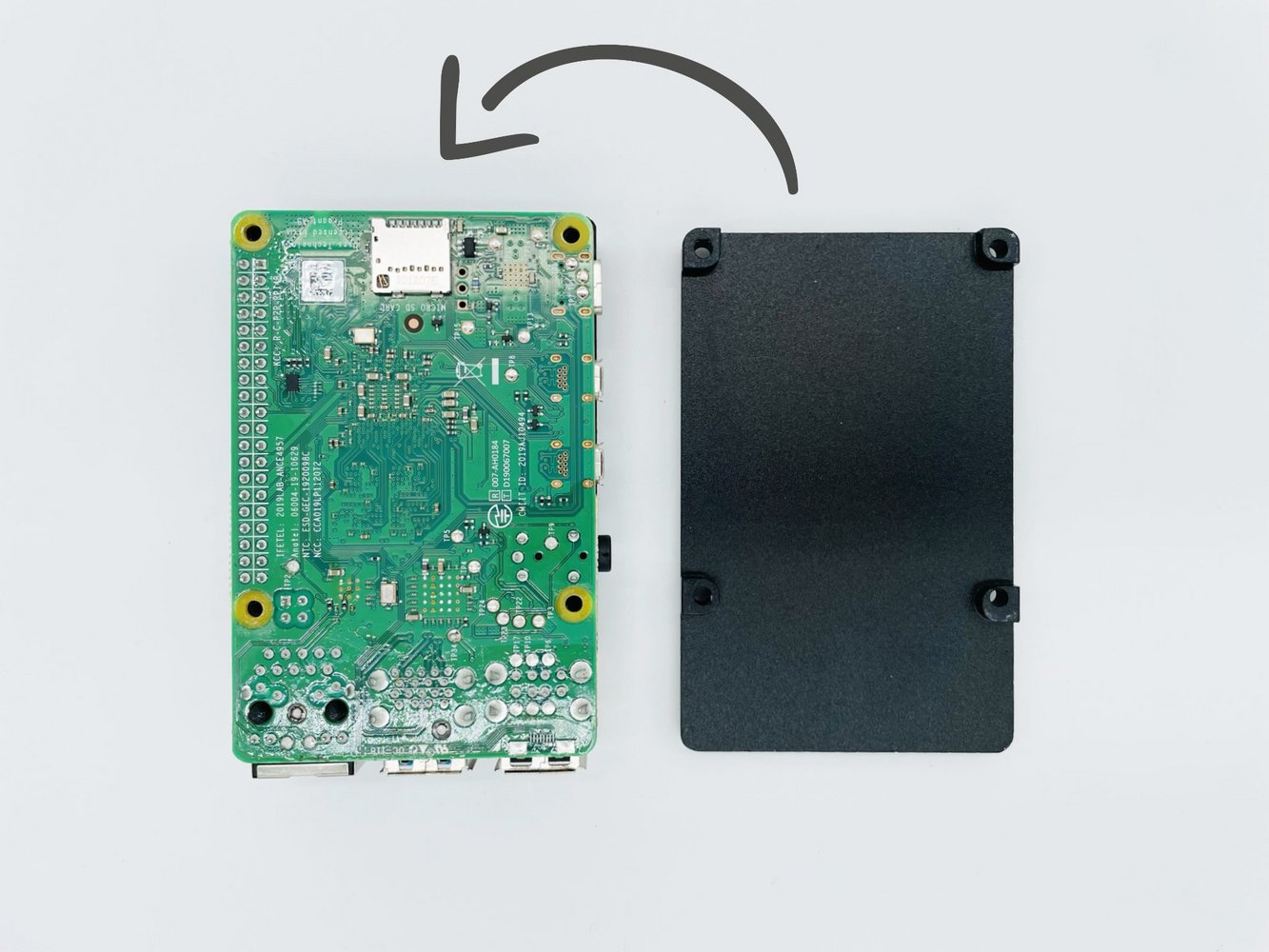
2. Anschließend wird der zweite Teil des Armor Case mit den Stegen auf die gelb markierten Bohrungen des Raspberry Pi gelegt.
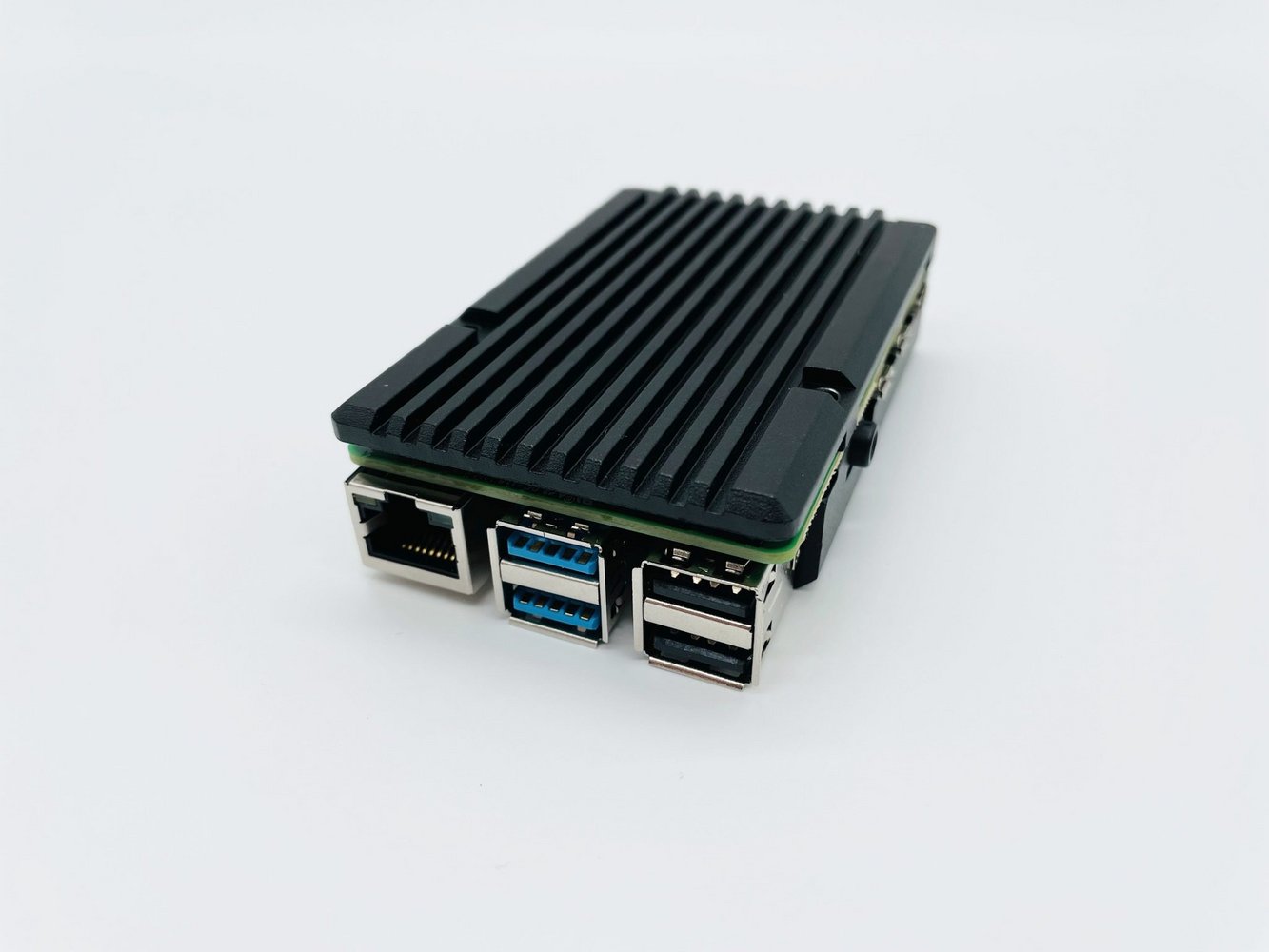
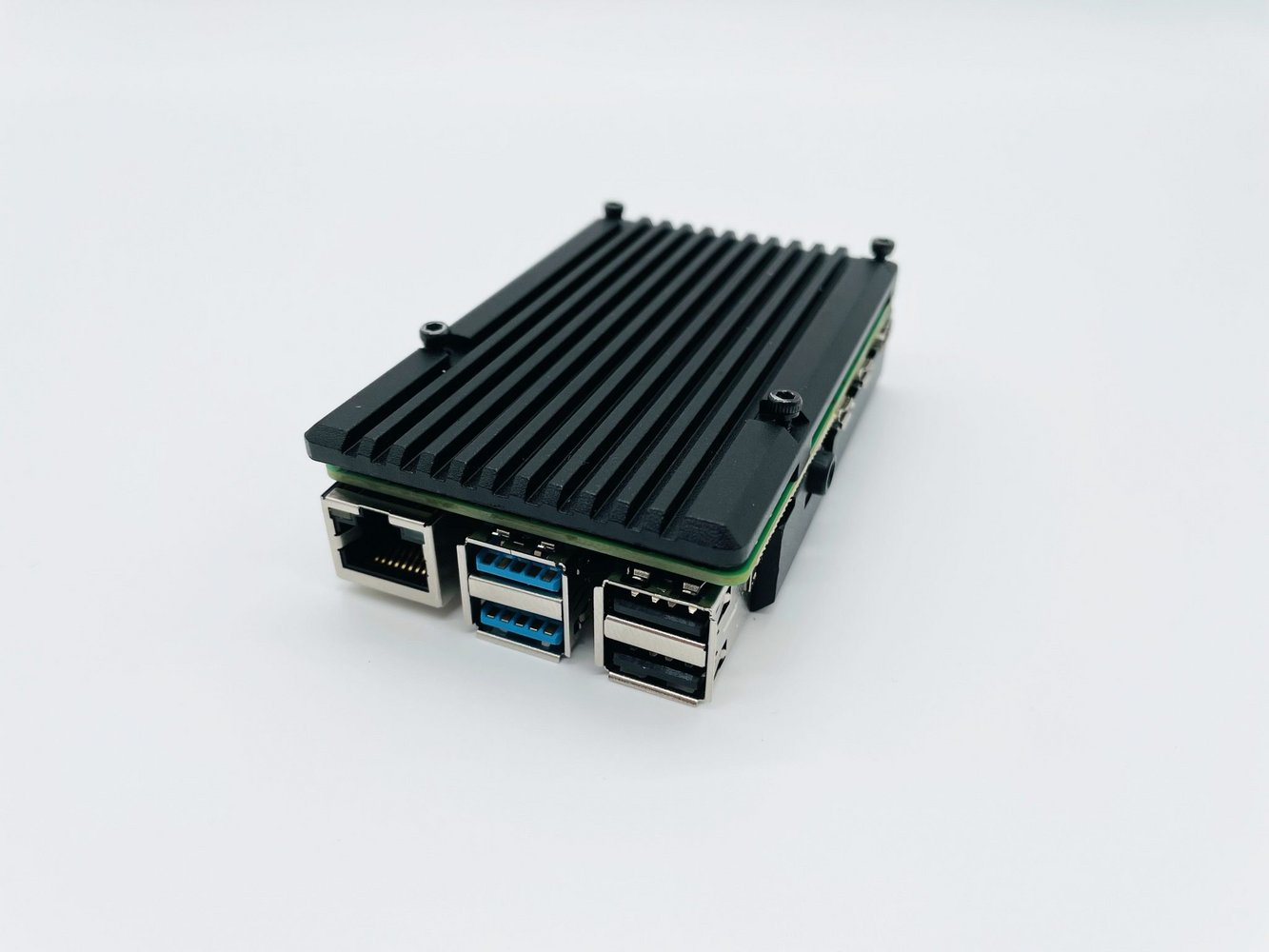
3. Im vorletzten Schritt der Armor Case Montage wird das Gehäuse verschraubt. Nutze dazu einen 2 mm Inbus Schlüssel und verschraube die vier Schrauben. Ziehe die Schrauben dabei nur handfest an.
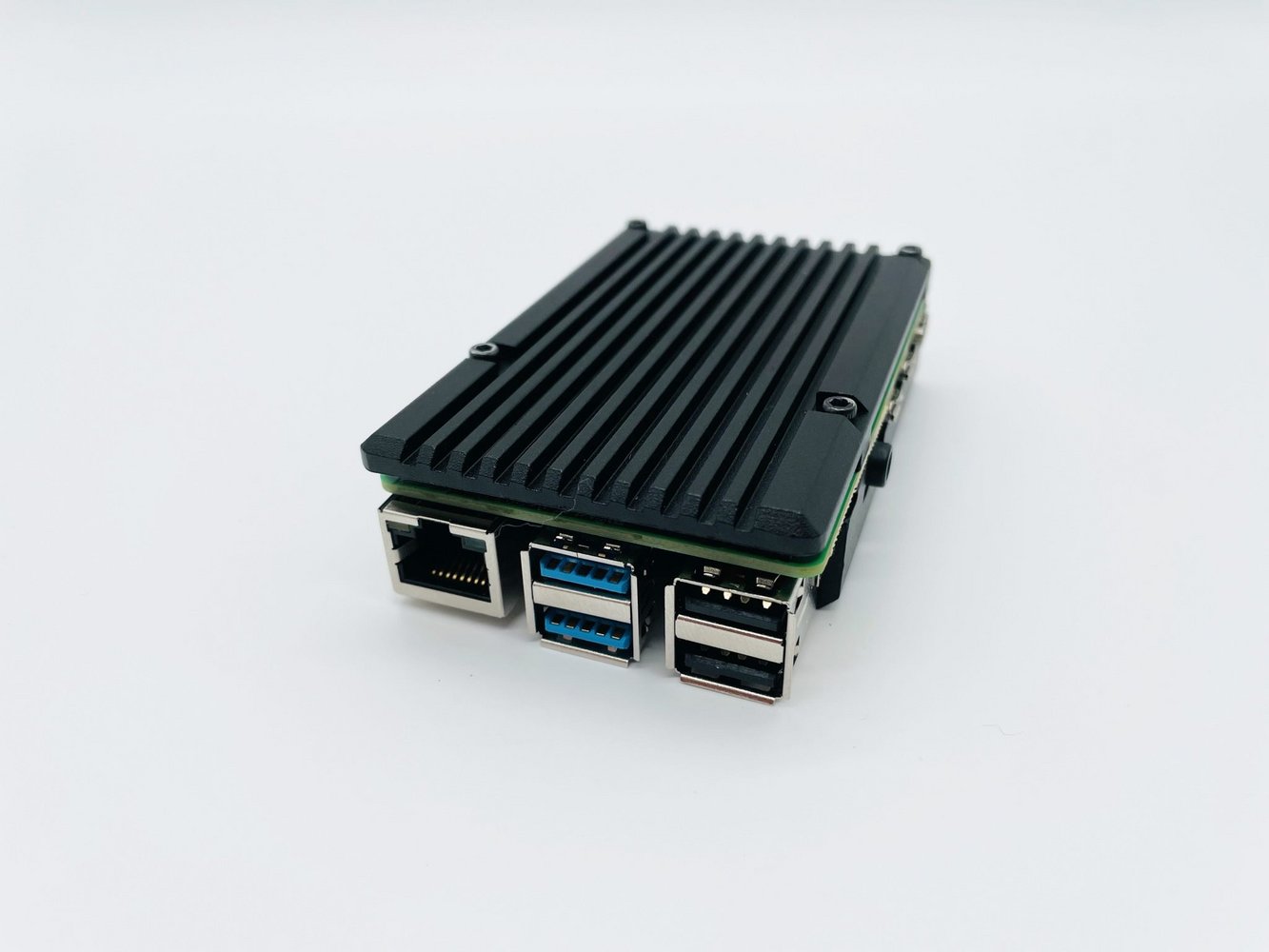
3. Abschließend wird der Bildschirm angebracht. Dabei wird der Stecker des LCDs auf die äußeren 13 Pins des Raspberry Pi gesteckt. Drücke den Bildschirm vorsichtig runter, bis die Pins nicht mehr zu sehen sind.
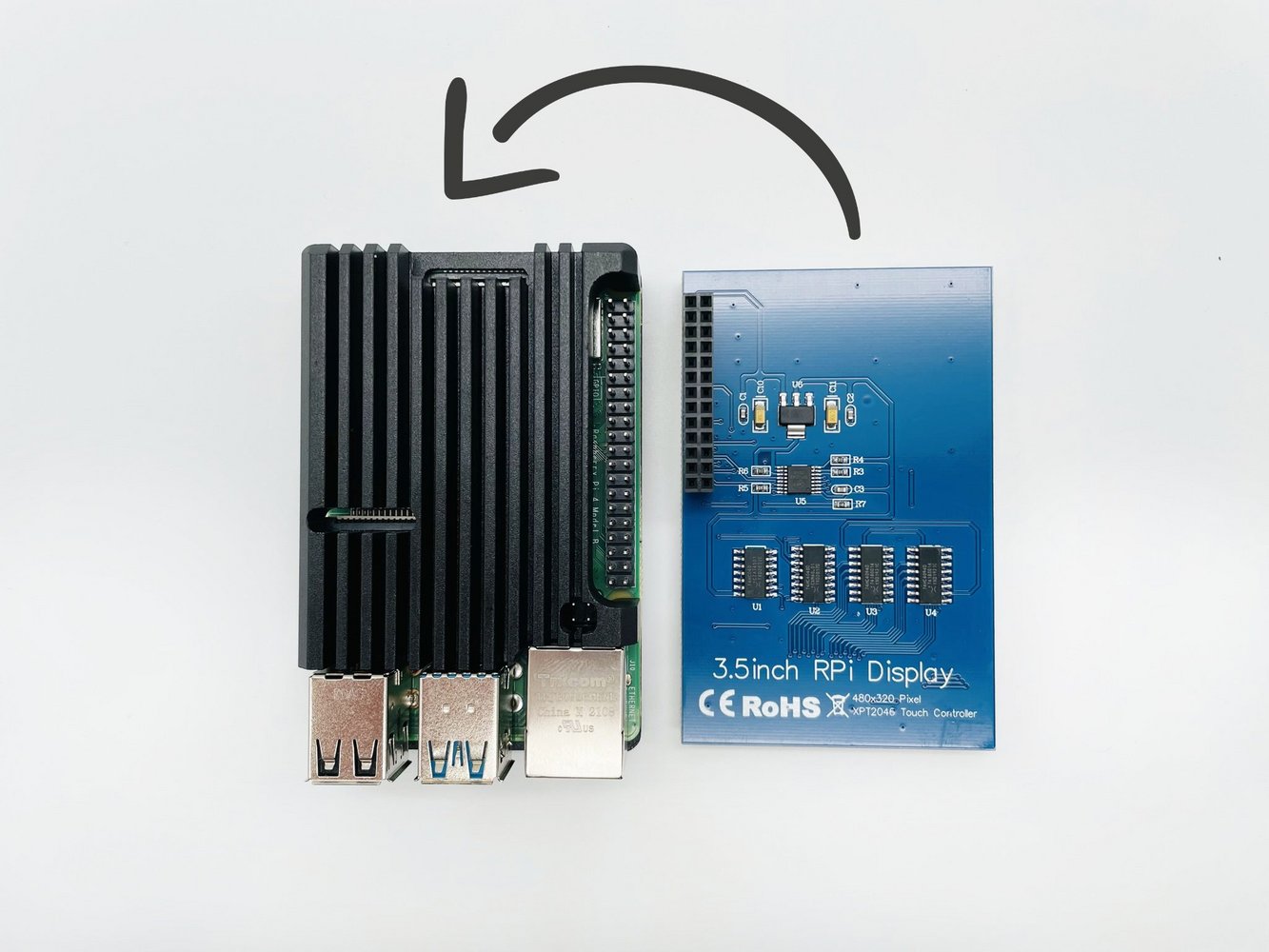
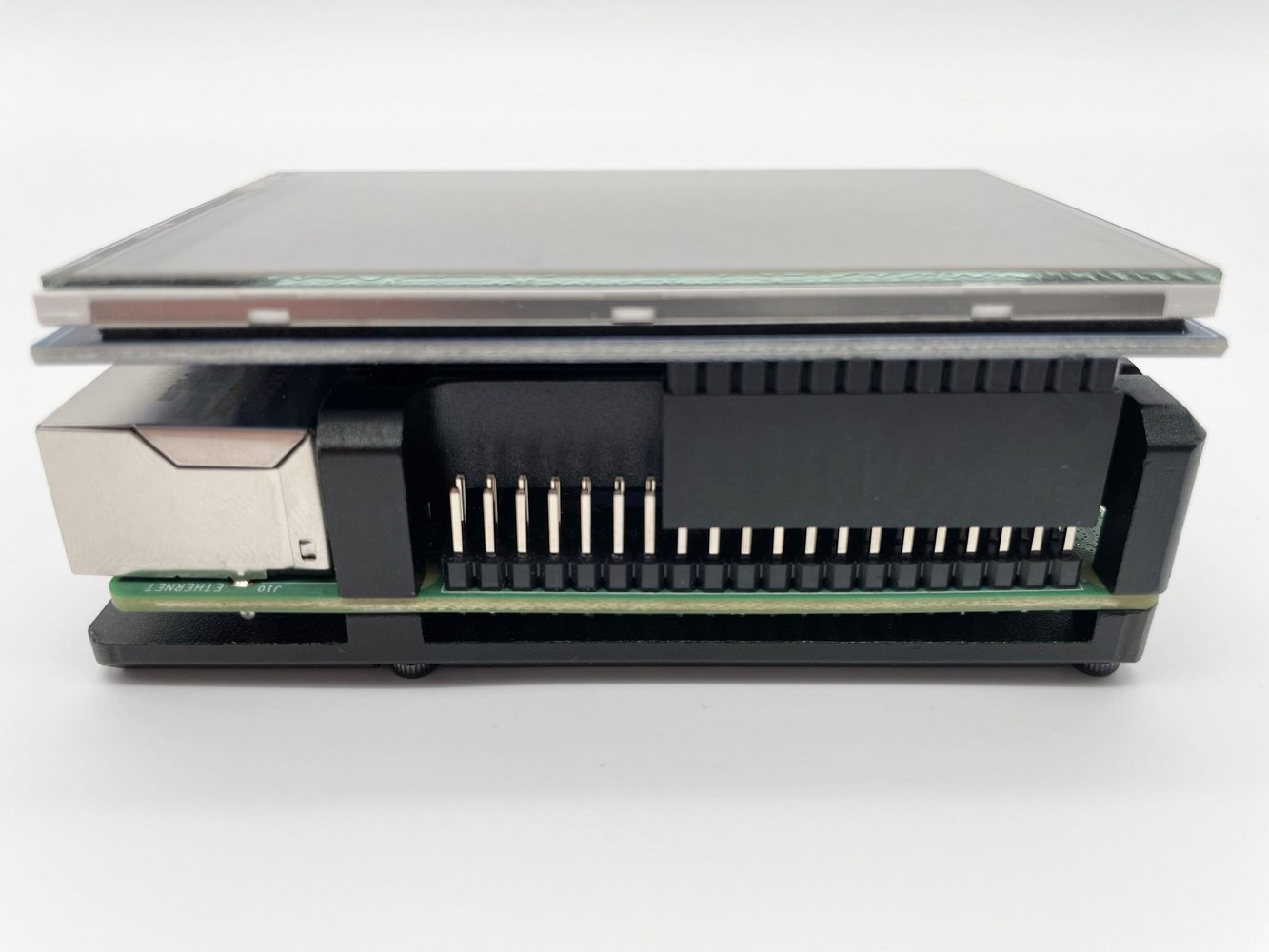
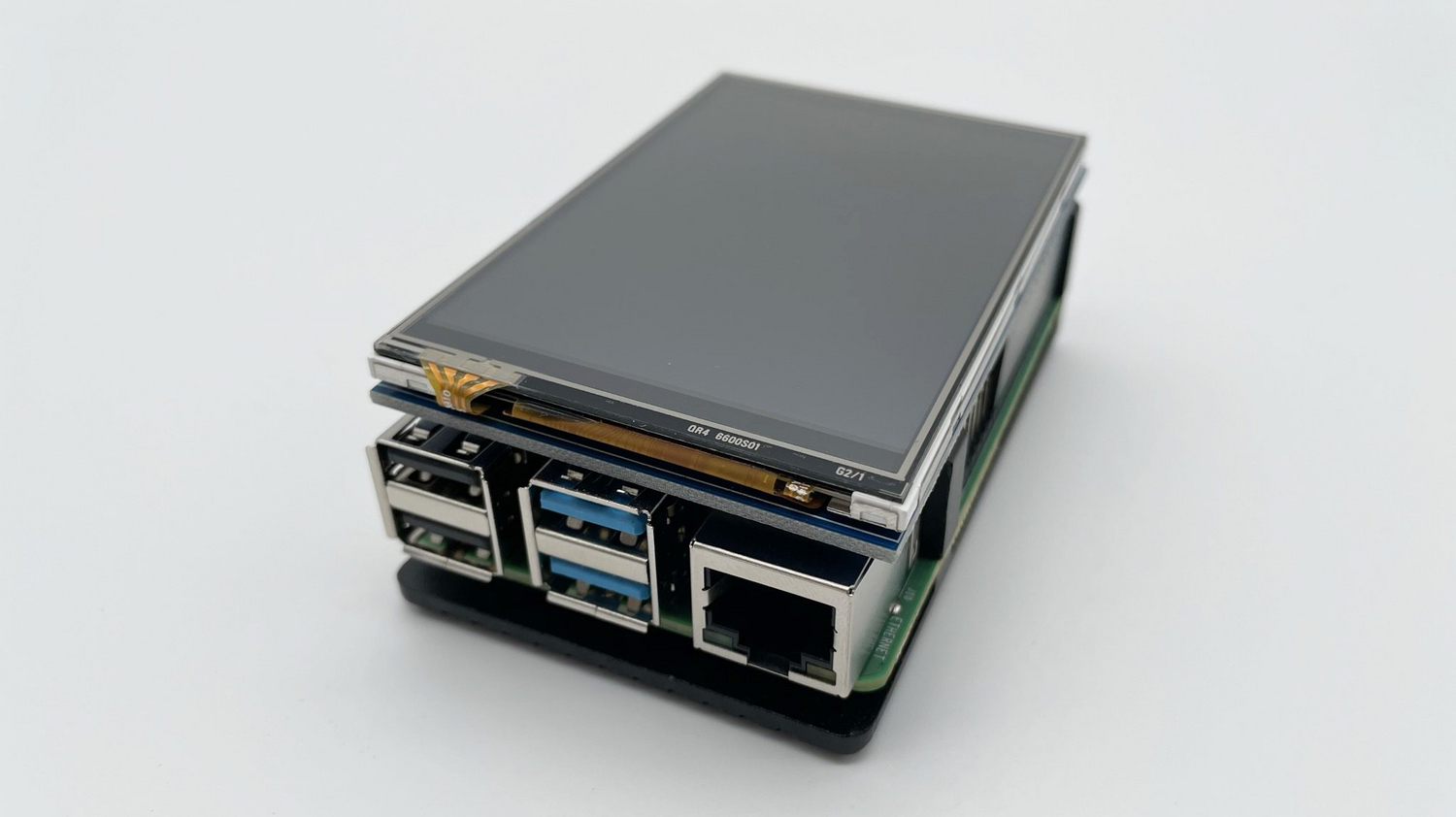
Damit ist die Montage des Raspberry Pi abgeschlossen. Im nächsten Schritt wird die microSD-Karte formatiert, um sie für die Installation eines Betriebssystems vorzubereiten.
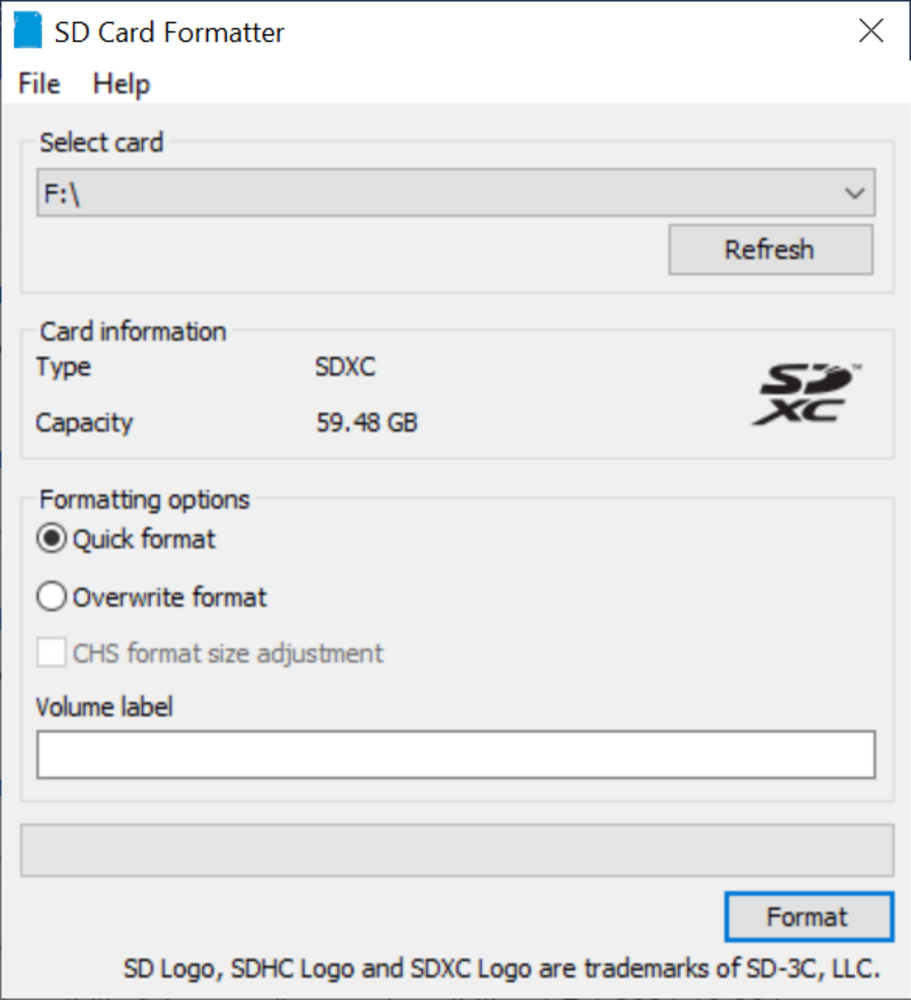
Dieser Schritt ist nur nötig, wenn du eine gebrauchte microSD-Karte verwendest. Überspringe diesen Schritt, wenn deine microSD-Karte neu ist.
Wähle ein Betriebssystem für deine Node.

Umbrel ist ein Betriebssystem zum Ausführen eines privaten Servers bei dir zu Hause. Hoste deine eigene Bitcoin Node und viele weitere Dinge selbst.

Citadel ist ein Fork von Umbrel. Es ist ein Open Source Community Projekt, welches ausschließlich durch Spenden finanziert wird.